はじめに
コンテンツ錬金術では、
サーバーに
ConoHa WING
を使います。
理由はシンプルです。
💰 月1,000円以下で使える
ランニングコストはサーバー代だけ。月額課金ツールとは比較にならない安さです。
⚡ WordPressの導入が一番カンタン
「かんたんセットアップ」機能で、申し込みと同時にWordPressが自動インストールされます。
🌐 独自ドメインが無料で2つもらえる
WINGパックなら独自ドメインが2つ無料。追加費用なしでサイトのURLが手に入ります。
🚀 表示速度が国内最速クラス
サイトの表示速度は受講者の満足度に直結します。ConoHa WINGなら安心です。
🔒 SSL(https化)が自動で無料
セキュリティに必要なSSL証明書が無料で自動適用されます。
🚨
本コンテンツのサポートはConoHa WING限定です。
他のサーバー(エックスサーバー、ロリポップ等)では動作保証およびサポートの対象外となります。
🆕
ConoHa WINGをまだ持っていない方
以下のリンクからConoHa WINGを契約してください。
トップページが表示されたら、画面内の
「お申し込み」
ボタンをクリックしてください。
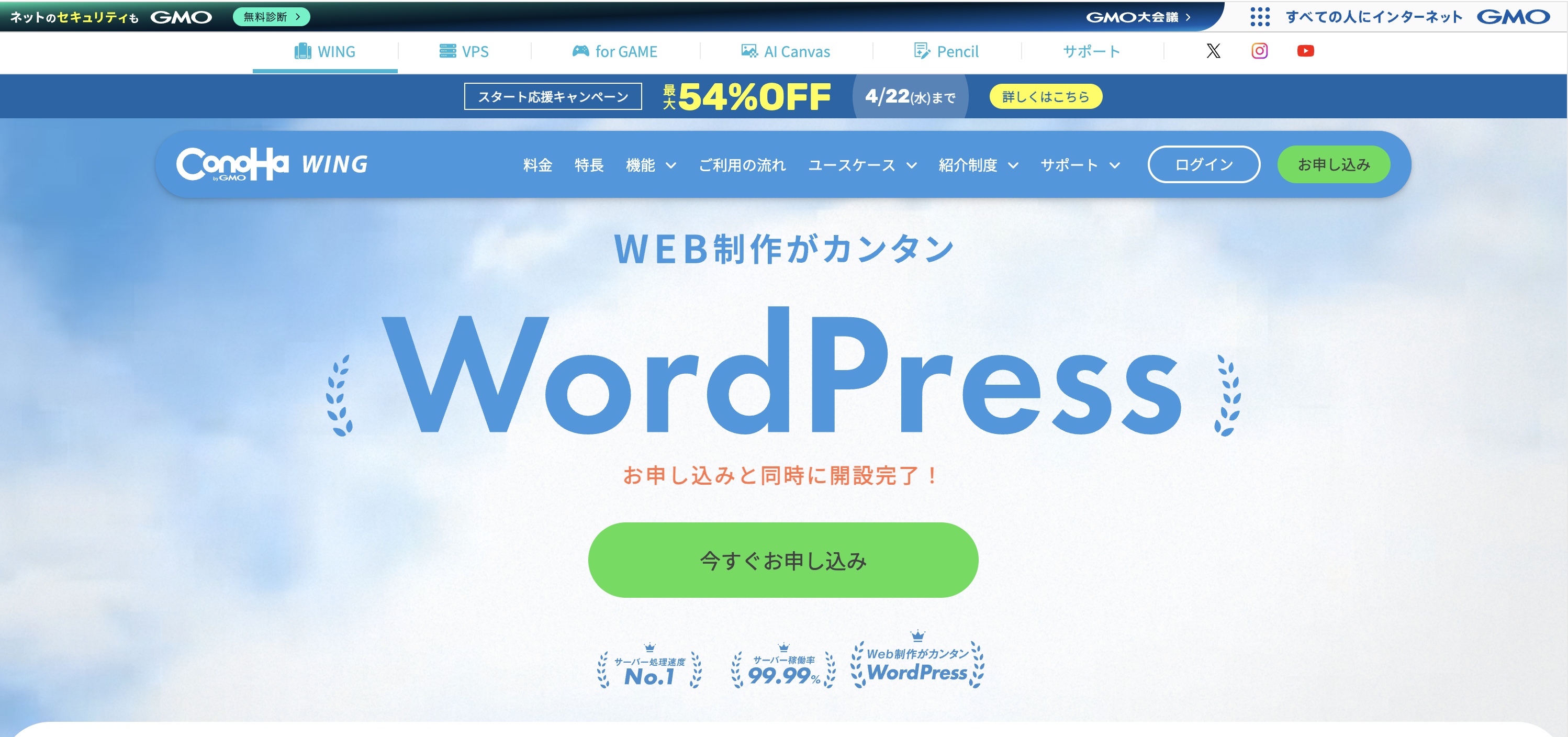
時期によってボタンの文言が「お申し込み」「無料で始める」など異なる場合がありますが、どれも同じ申し込みページに飛びます。迷わずクリックして大丈夫です。
ステップ①:プランを選択
プラン選択画面が表示されます。以下の通りに設定してください。
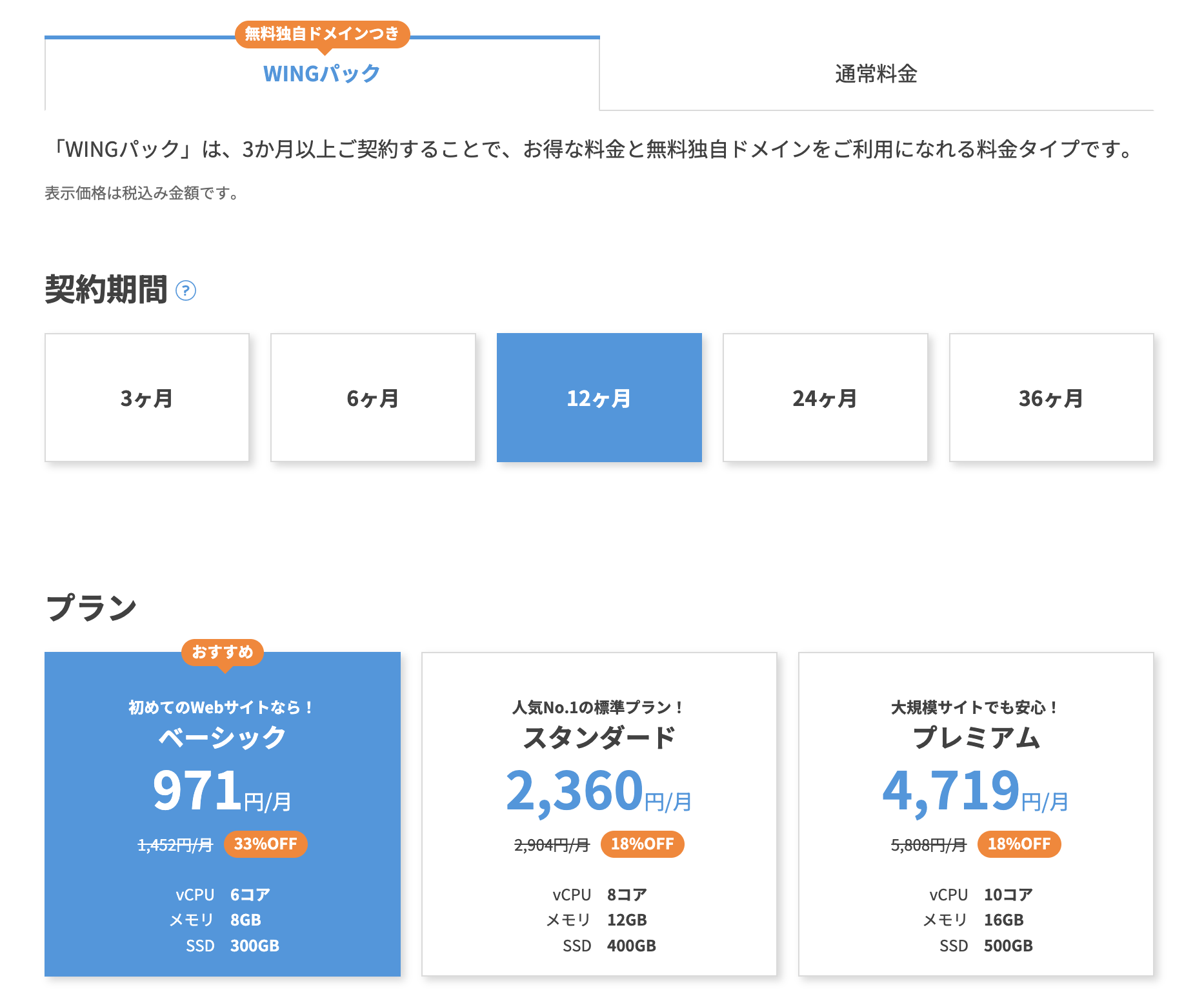
料金タイプ:
WINGパック(左側を選択。こちらが独自ドメイン無料の対象です)
契約期間:
12ヶ月がおすすめ(月971円〜。コスパ最強です)
プラン:
ベーシック(個人利用なら十分すぎる性能です)
AIブログ生成ツール
:
利用しないでOK
WordPressテーマ:
利用しないでOK
入力が完了したら、「次へ」をクリック
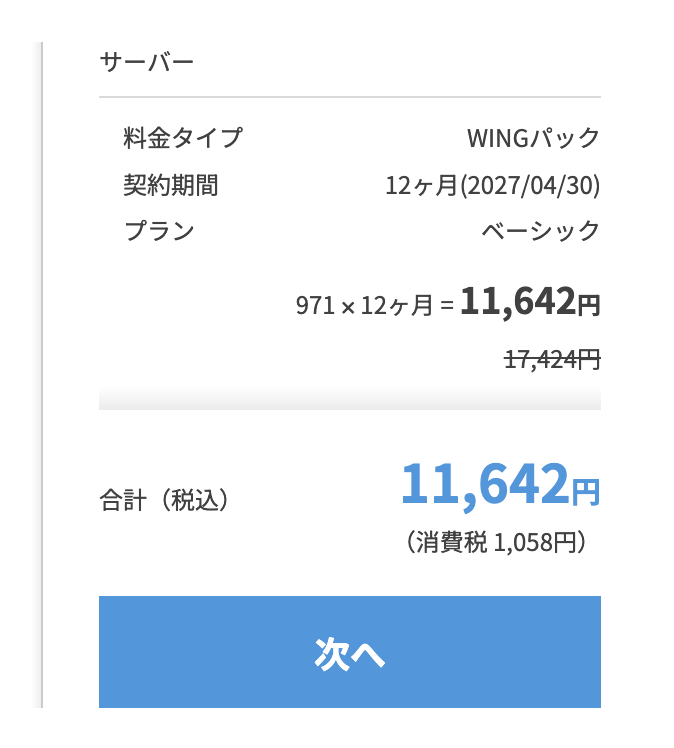
📊 契約期間の違い
3ヶ月
月1,331円(お試しにはOK。ただし割高)
6ヶ月
月1,210円
12ヶ月 ← おすすめ
月971円
24ヶ月
月889円
36ヶ月
月678円(最安だけど3年縛り)
⚠️
「通常料金」ではなく「WINGパック」を必ず選んでください。
通常料金だと独自ドメインが無料でもらえません。WINGパックは左側のタブです。※時期によって金額が変動する場合がございます。
ステップ②:お客様情報の入力
「次へ」をクリックすると、お客様情報の入力画面に移ります。
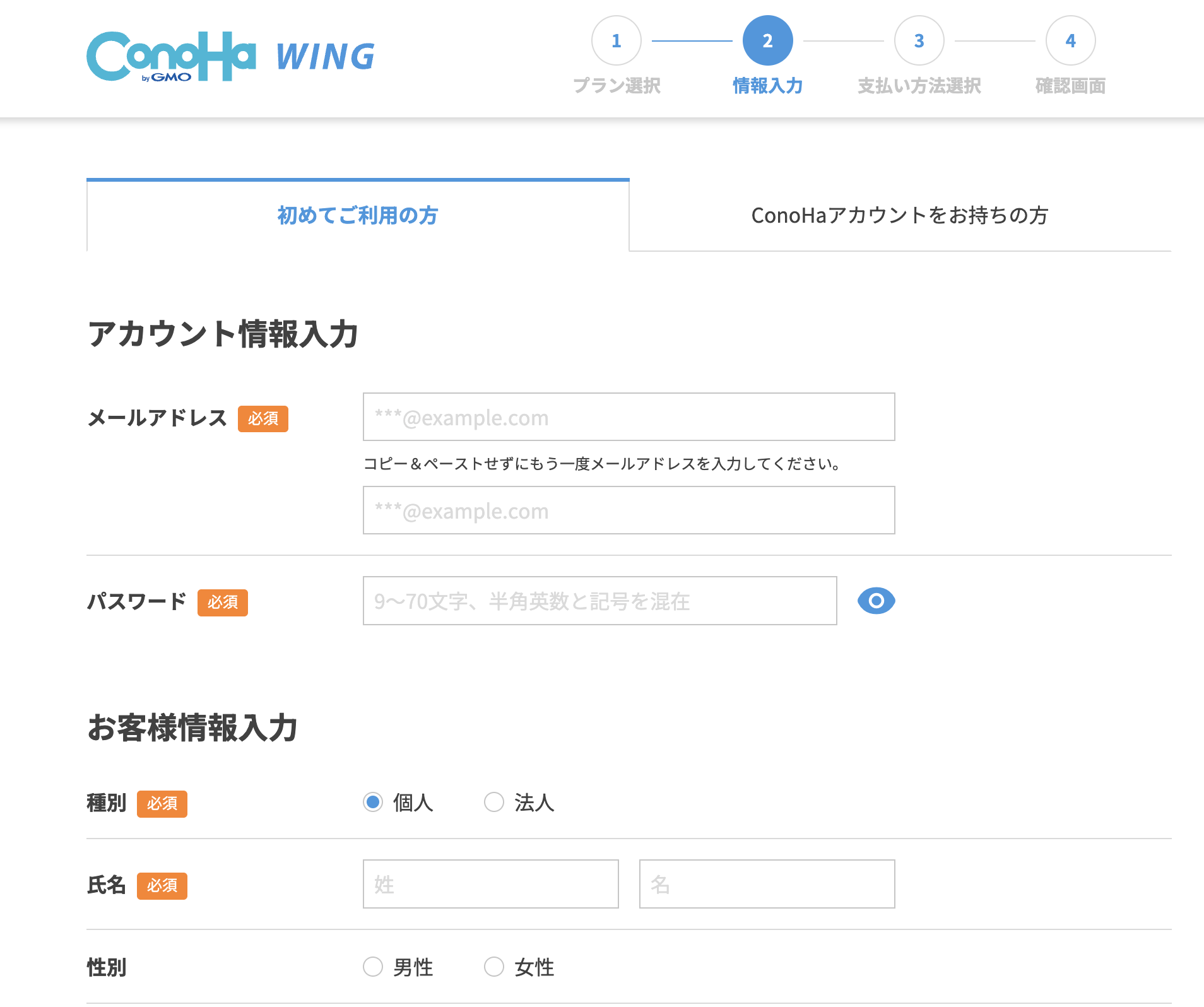
種別:
個人(法人の方は法人を選択)
氏名〜電話番号:
すべて正確に入力
入力が終わったら「次へ」をクリックします。
SMS/電話認証
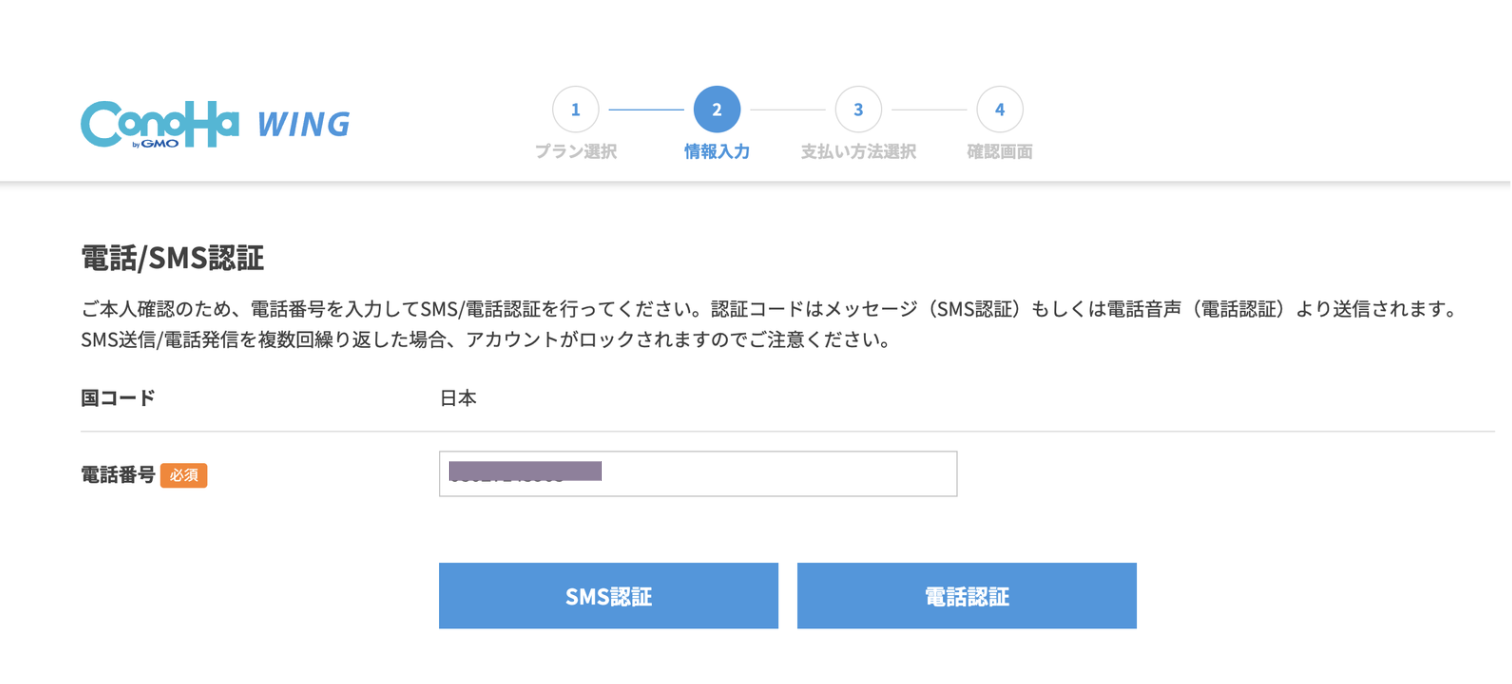
電話番号を使った本人確認が求められます。
「SMS認証」
が手軽でおすすめです。
Step 1
電話番号を確認して「SMS認証」をクリック
Step 2
スマホに4桁の認証コードが届く
Step 3
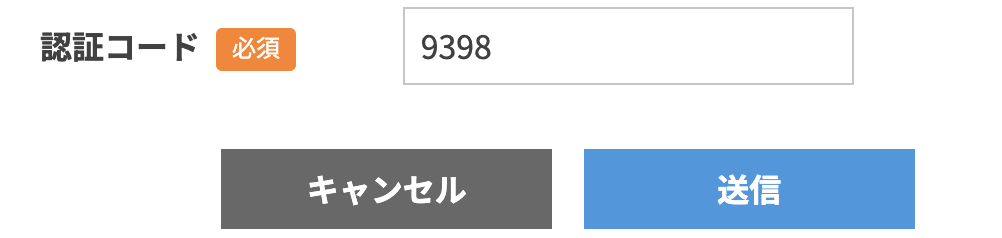
認証コードを入力して「送信」をクリック
SMSが届かない場合は「電話認証」を選んでください。自動音声で認証コードを読み上げてくれます。
ステップ③:お支払い方法
最後にお支払い情報を入力します。
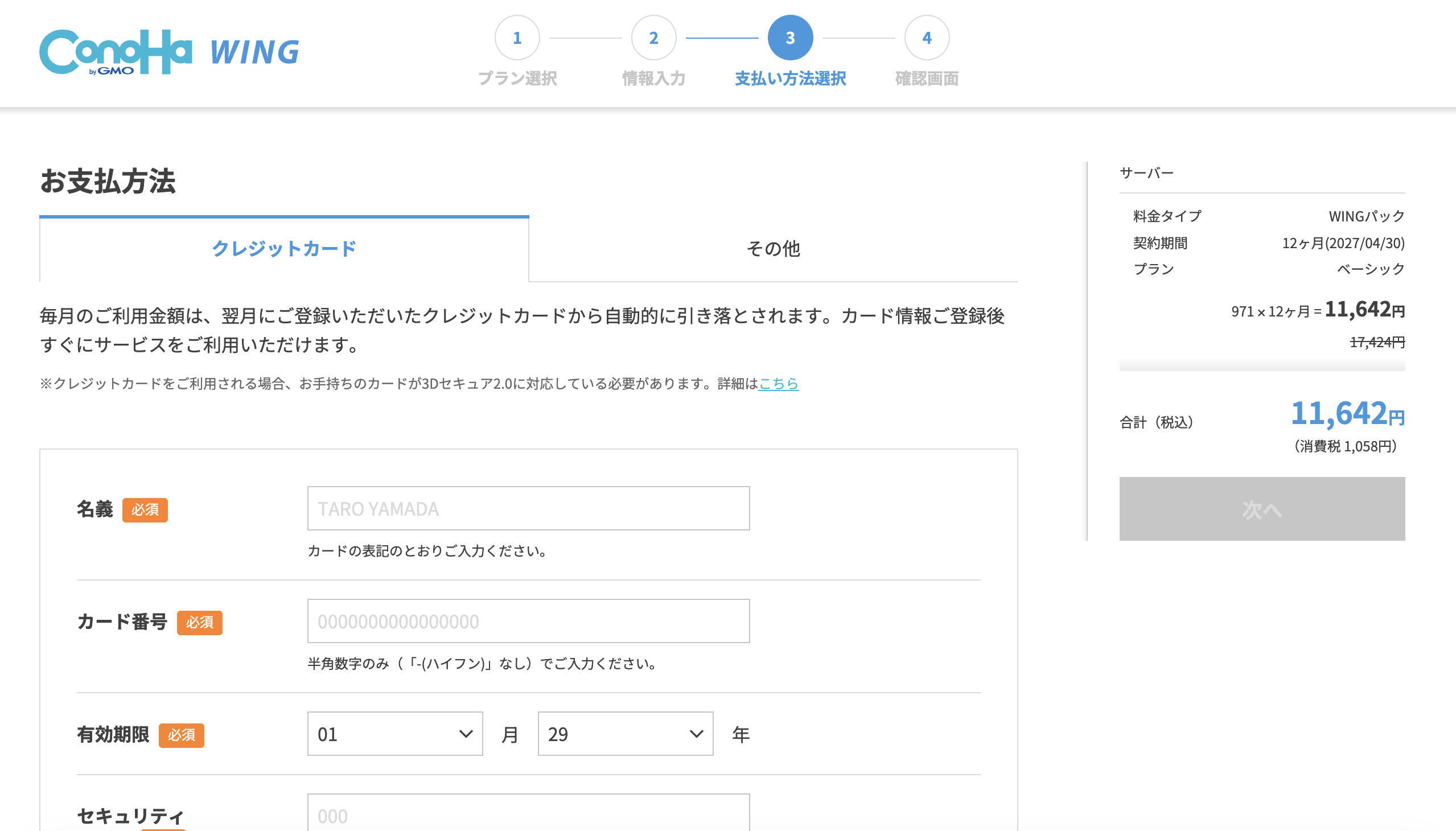
支払い方法:
クレジットカードがおすすめ(自動更新で安心)
カード番号・有効期限・セキュリティコード:
カード記載の情報を入力
すべて入力したら
「次へ」
ボタンをクリックします。
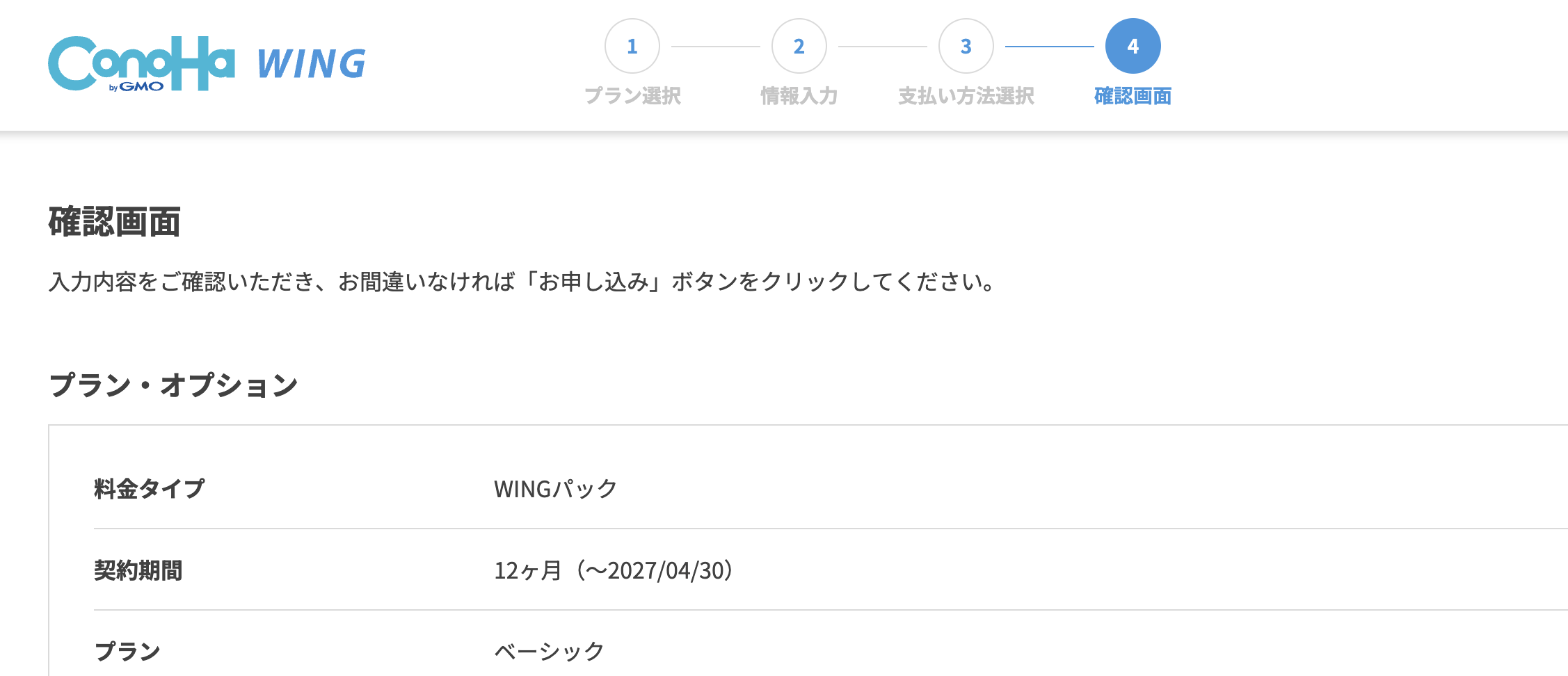
下記、確認画面を確認して問題なければ、最下部の「お申し込み」ボタンを押してください。
ステップ④:WordPressかんたんセットアップ
ここが
最も重要なステップ
です。一つずつ丁寧に設定してください。
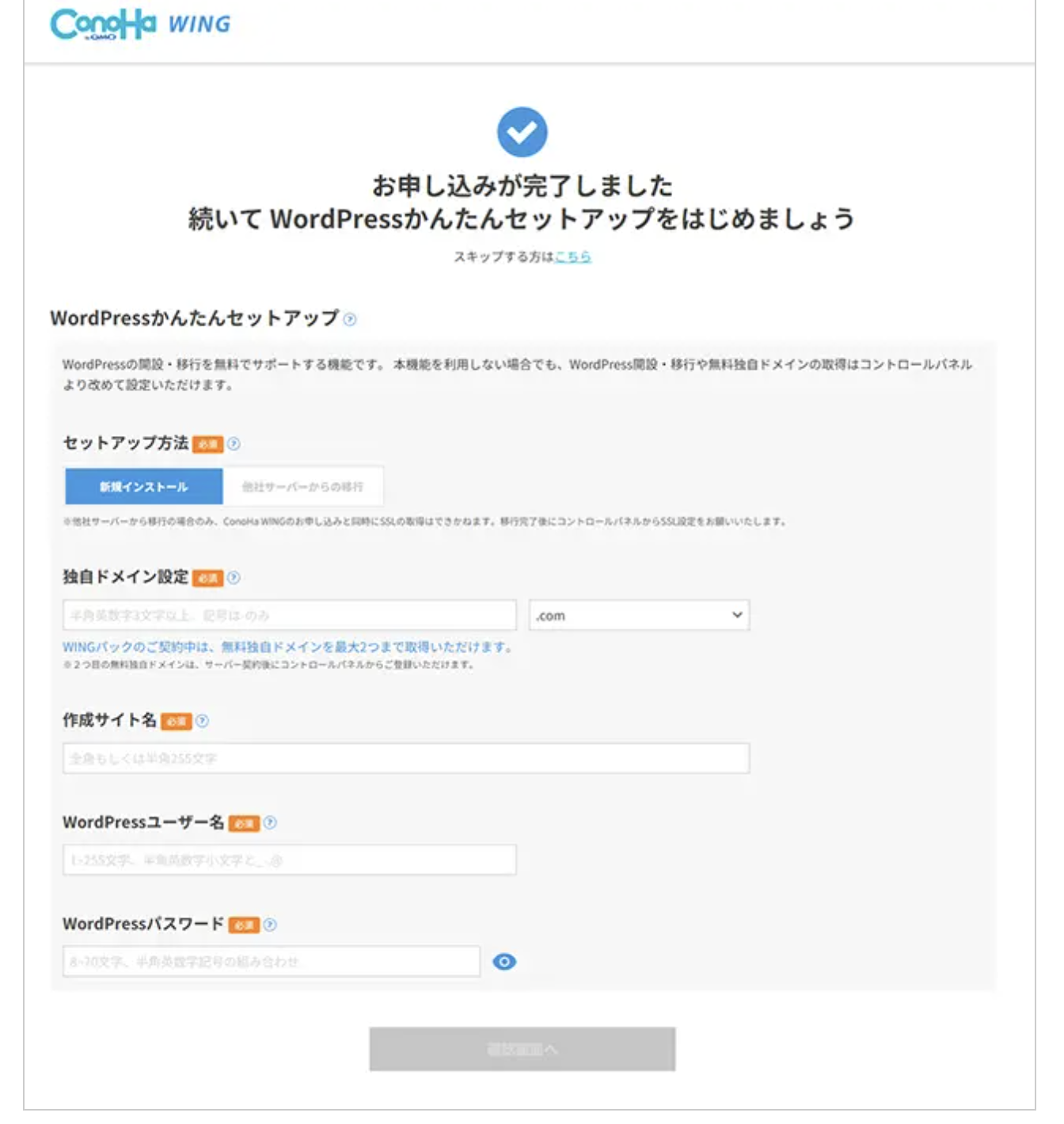
セットアップ方法
「
新規インストール
」を選択
独自ドメイン設定
ここで
あなたのサイトの本番URL
が決まります。
例:
my-school.com
content-site.jp
🚨 超重要:独自ドメインは変更できません
WINGパックの無料独自ドメインは
1回しか設定できません
。後から「やっぱり変えたい」と思っても変更不可です。
必ず
事前に決めてから
入力してください。
おすすめの決め方:
- ・ 短くて覚えやすいもの(例:kenshiro-bloglife)
- ・複数アカウントなどで活用したい場合は、名称ではなく汎用的にするとOK(例:my-snslife)
- ・ サービス名やブランド名を含めるとベスト
- ・ 日本語ドメインは避ける(URLが文字化けする)
-
・
.com
か
.jp
が無難
💡 「既に使用されています」と表示されたら
他の人がそのドメインを使っています。別の文字列に変更してください。ハイフンを入れたり、数字を足したりすると空いていることが多いです。
例:
my-school.com
がダメなら →
my-school-jp.com
作成サイト名
あとからWordPress管理画面で変更できます。仮の名前でOKです。
例:「マイスクール」「テストサイト」など
WordPressユーザー名
WordPress管理画面にログインするためのユーザー名です。
🚨 必ずメモしてください!忘れるとログインできなくなります。
WordPressパスワード
WordPress管理画面にログインするためのパスワードです。
🚨 必ずメモしてください!ConoHaのパスワードとは別物です。
ConoHaのログインパスワードとWordPressのログインパスワードは
別々
です。混同しやすいので注意してください。
お疲れ様でした!
以上でCONOHAWINGの契約は完了です!
※サイトにアクセスできない場合
契約直後・サブドメイン作成直後はドメインの反映に時間がかかる場合があります。通常は
30分〜1時間程度
で反映されますが、最大72時間かかるケースもあります。「このサイトにアクセスできません」と表示されても、時間を置いて再度アクセスしてみてください。
📋 このレッスンのまとめ
✅
ConoHa WINGの契約が完了した(または既存サーバーでサブドメインを作成した)
✅
WordPressのユーザー名とパスワードをメモした
✅
独自ドメインまたはサブドメインが設定できた
✅
完了画面のDB情報をメモまたはスクショした
お疲れさまでした!
次のレッスンでWordPressにログインしてみましょう。